

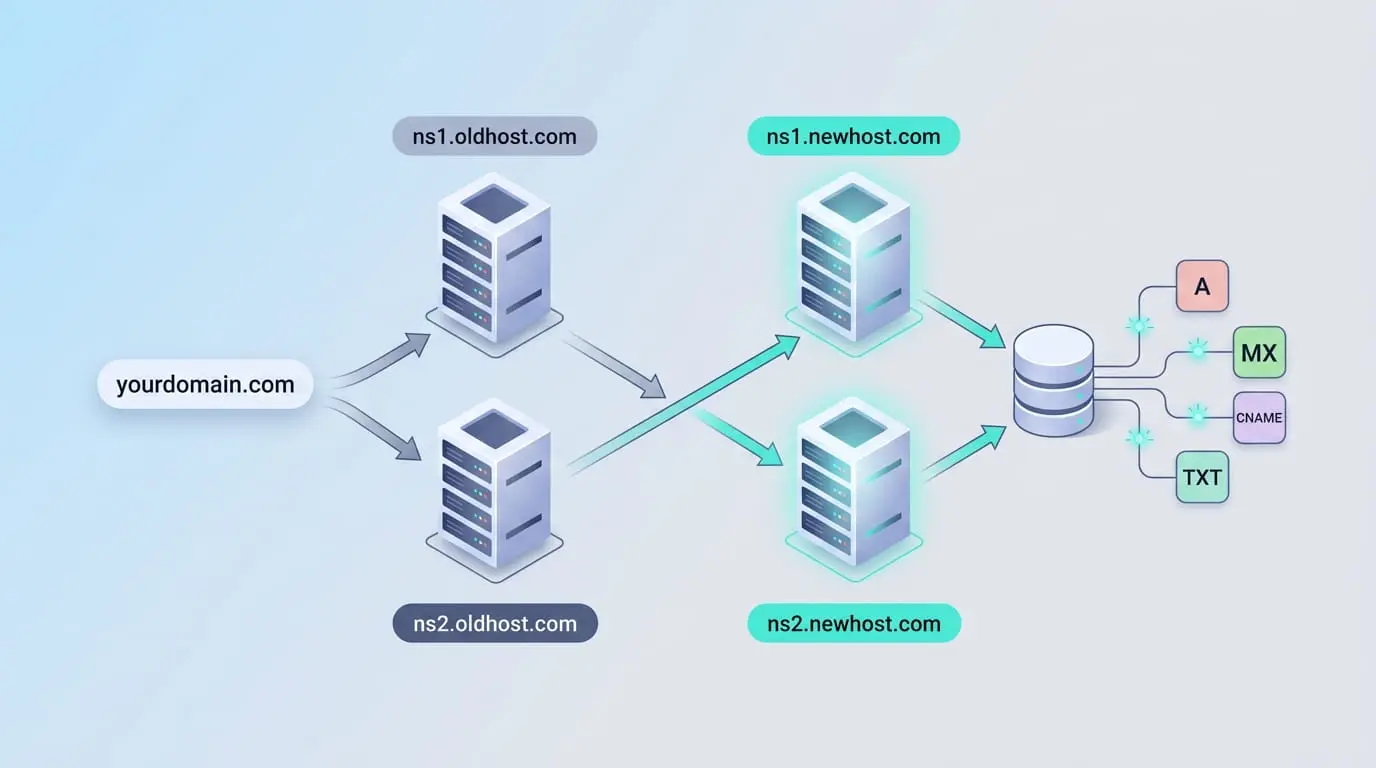
Nameserver değiştirmek ile DNS kaydı düzenlemek aynı şey değildir
Nameserver (NS), alan adının DNS bölgesinden hangi sağlayıcının yetkili olduğunu belirtir. NS değiştirdiğinizde A, CNAME, MX ve TXT dahil bütün kayıtların yönetim yerini değiştirirsiniz. DNS kaydı düzenlemek ise mevcut yetkili DNS sağlayıcısını koruyup yalnızca bir hizmetin hedefini değiştirir. Web sitesini yeni bir sunucuya yönlendirmek için çoğu zaman yalnızca A kaydını güncellemek yeterlidir; gereksiz NS değişikliği e-posta ve doğrulama kayıtlarını devre dışı bırakabilir.
| İhtiyaç | Doğru işlem | Etkilenen alan |
|---|---|---|
| Tüm DNS yönetimini yeni hosting sağlayıcısına verme | Nameserver değiştir | DNS bölgesinin tamamı |
| Web sitesini Cloud VPS IP’sine bağlama | A kaydını değiştir | Kök alan adı veya seçilen host |
| www adresini kök alana bağlama | CNAME düzenle | Yalnızca www |
| E-posta sağlayıcısını değiştirme | MX ve ilgili TXT/CNAME kayıtlarını düzenle | E-posta teslimi ve doğrulama |
| Alan adı sahipliğini doğrulama | Sağlanan TXT kaydını ekle | Doğrulama etiketi |
EuroVDC istemci alanında nameserver değiştirme
- EuroVDC istemci alanına giriş yapın.
- Alan Adları / Domains bölümünü açın ve değiştireceğiniz alan adını seçin.
- Nameservers sekmesine ilerleyin. Mevcut değerleri ekran görüntüsü veya güvenli not olarak kaydedin.
- EuroVDC varsayılan DNS hizmetini kullanacaksanız panelde gösterilen varsayılanları seçin. Bunlar ns1.eurovdc.eu ve panelinizde/hoş geldiniz e-postasında gösterilen eşleşen EuroVDC nameserver’larıdır.
- Harici hosting veya DNS sağlayıcısı kullanacaksanız onun verdiği eksiksiz NS listesini, doğru sırada ve yazımda girin.
- Kaydedin, panelin kabul ettiği değerleri yeniden okuyun ve yetkili DNS sorgularıyla yayılımı izleyin.
Benzer yazılan alan adları varsa doğru uzantıyı seçtiğinizden emin olun. Bir alan adındaki NS değişikliği diğer alan adlarını etkilemez.
Değişiklikten önce bütün satırları kaydedin. Yalnızca tek NS girmek yerine sağlayıcının verdiği takımın tamamını kullanın.
Panel varsayılanlarını ya da hosting sağlayıcınızın gerçek NS takımını kullanın. EuroVDC’nin müşterilerin özel NS olarak girmesini engellediği ayrılmış dahili GDNS değerlerini tahmin ederek yazmayın.
Yazım hatası olmadığını kontrol edin. Sonuç farklı ağlarda önbellek süresi boyunca eski veya yeni yanıt verebilir.
Gelişmiş DNS yönetimini açma ve kayıt düzenleme
Alan adınız EuroVDC DNS hizmetini kullanıyorsa ve ürününüzde gelişmiş DNS yönetimi etkinse Domains → DNS Management benzeri bölümden bölge kayıtlarına erişebilirsiniz. Menü görünmüyorsa alan adı harici nameserver kullanıyor olabilir veya özellik ürününüzde etkin değildir. Bu durumda kayıtları yetkili nameserver’ın sağlayıcısında düzenlemelisiniz; EuroVDC paneline aynı kayıtları eklemek internet yanıtını değiştirmez.
- Yetkili NS’nin nerede olduğunu doğrulayın ve mevcut DNS bölgesini dışa aktarın veya kaydedin.
- Değişecek hostu belirleyin: @ genellikle kök alan adını, www ise www.alt adını ifade eder.
- Kayıt türünü ve hedefi seçin. IP, hostname, öncelik ve TXT içeriğini sağlayıcının verdiği biçimde girin.
- TTL’yi planınıza göre ayarlayın. Büyük değişiklikten önce TTL’yi düşürmek yalnızca eski TTL süresi dolduktan sonra yardımcı olur.
- Çakışan kayıtları kontrol edin, kaydedin ve hem yetkili sorguda hem farklı genel çözücülerde sonucu doğrulayın.
A, AAAA, CNAME, MX ve TXT ne işe yarar?
| Tür | Görevi | Örnek kullanım | Dikkat |
|---|---|---|---|
| A | Bir adı IPv4 adresine yönlendirir | @ → Cloud VPS IPv4 | Eski IP’yi kaldırmadan önce yeni sunucuyu hazırlayın. |
| AAAA | Bir adı IPv6 adresine yönlendirir | @ → VPS IPv6 | Sunucu IPv6 üzerinden hizmet vermiyorsa hatalı AAAA bırakmayın. |
| CNAME | Bir adı başka hostname’e takma ad yapar | www → ornek.com | Genellikle aynı hostta A/AAAA gibi başka kayıtlarla birlikte kullanılamaz. |
| MX | Alan adına gelen e-posta sunucusunu ve önceliği belirtir | @ → mail hizmeti, öncelik 10 | Hedef bir hostname olmalı; yanlış MX e-postayı keser. |
| TXT | Doğrulama ve politika metni yayınlar | SPF, DKIM, DMARC, site doğrulama | Değeri değiştirmeden sağlayıcının verdiği gibi girin. |
Cloud VPS veya hosting’e yönlendirme
Cloud VPS
- VPS’nin genel IPv4 adresini EuroVDC istemci alanından veya sunucu ayrıntılarından doğrulayın.
- Kök alan için A kaydını bu IP’ye yönlendirin.
- www için kök alana CNAME veya aynı IP’ye A kaydı kullanın.
- IPv6 yapılandırılmış ve güvenlik duvarı hazırsa AAAA ekleyin; hazır değilse eklemeyin.
- Web sunucusunda domain için virtual host, TLS sertifikası ve güvenlik duvarı kurallarını hazırlayın; DNS tek başına siteyi yapılandırmaz.
Paylaşımlı hosting
Hosting aktivasyonunda verilen nameserver takımını kullanmak çoğu zaman web ve e-posta kayıtlarını panelin yönetmesini sağlar. DNS’i başka yerde tutacaksanız kök A kaydını hosting panelinde bildirilen paylaşımlı IP’ye yönlendirin ve gerekli www, e-posta ve doğrulama kayıtlarını ayrı ayrı ekleyin. Sunucu IP’sini tahmin etmeyin; hizmet kartı veya hoş geldiniz e-postasındaki değeri kullanın.
Corporate Email DNS kayıtları
EuroVDC Corporate Email kullanırken MX ve gerekli CNAME kayıtlarının hedefi securemail.eurovdc.eu olabilir. Tam kayıt setini e-posta ürününüzün DNS ekranından alın; SPF, DKIM ve DMARC değerleri hesaba ve politikaya göre değişebilir. Microsoft 365’e ait olduğu varsayılan hostları veya internette bulunan rastgele örnekleri girmeyin. Ayrıntılar için EuroVDC E-posta Bağlantı Ayarları ve SPF, DKIM, DMARC ve Teslimat rehberlerini kullanın.
MX değişikliğinden önce mevcut posta kutularını, yönlendirmeleri ve yeni hizmetteki kullanıcıları hazırlayın. Geçiş sırasında eski ve yeni sistemin ikisini de izleyin. Yalnızca web A kaydını değiştiriyorsanız MX ve e-posta TXT kayıtlarına dokunmayın.
DNS yayılımı, TTL ve önbellek
TTL, bir çözücünün yanıtı ne kadar süre önbellekte tutabileceğini belirtir. Bazı değişiklikler dakikalar içinde görünür; dünya genelindeki önbellekler ve NS değişiklikleri nedeniyle tam yayılım 24–48 saat sürebilir. “Propagation” merkezi bir kopyalama işlemi değildir: farklı çözücüler eski TTL bitene kadar farklı yanıt döndürebilir.
- Planlı geçişten en az mevcut TTL kadar önce TTL’yi düşürün.
- Bilgisayar, modem veya tarayıcı önbelleğini temizlemek yalnızca yerel katmanı etkiler.
- Yetkili nameserver doğru yanıt veriyorsa fakat bazı kullanıcılar eski sonucu görüyorsa TTL süresini bekleyin.
- 48 saat sonrasında hâlâ tutarsızlık varsa NS delegasyonu, eksik bölge, DNSSEC ve kayıt çakışmalarını inceleyin.
Değişiklik kontrol listesi
- Mevcut NS ve tüm bölge kayıtlarının yedeğini aldım.
- NS mi, yalnızca kayıt mı değiştirmem gerektiğini belirledim.
- Hedef IP ve hostname’i hizmet panelinden doğruladım.
- Web, e-posta ve doğrulama kayıtlarını birlikte değerlendirdim.
- Kaydetme sonrası yetkili DNS yanıtını kontrol ettim.
- Kök/www web erişimini, gelen-giden e-postayı ve TLS’i test ettim.
- Geri dönüş için önceki değerleri ve değişiklik saatini sakladım.
Panel varsayılanları görünmüyor, özel NS kabul edilmiyor veya 48 saat sonra sonuç hâlâ hatalıysa alan adını, beklenen kayıt türünü ve parola içermeyen ekran görüntüsünü support@eurovdc.eu adresine gönderin.