

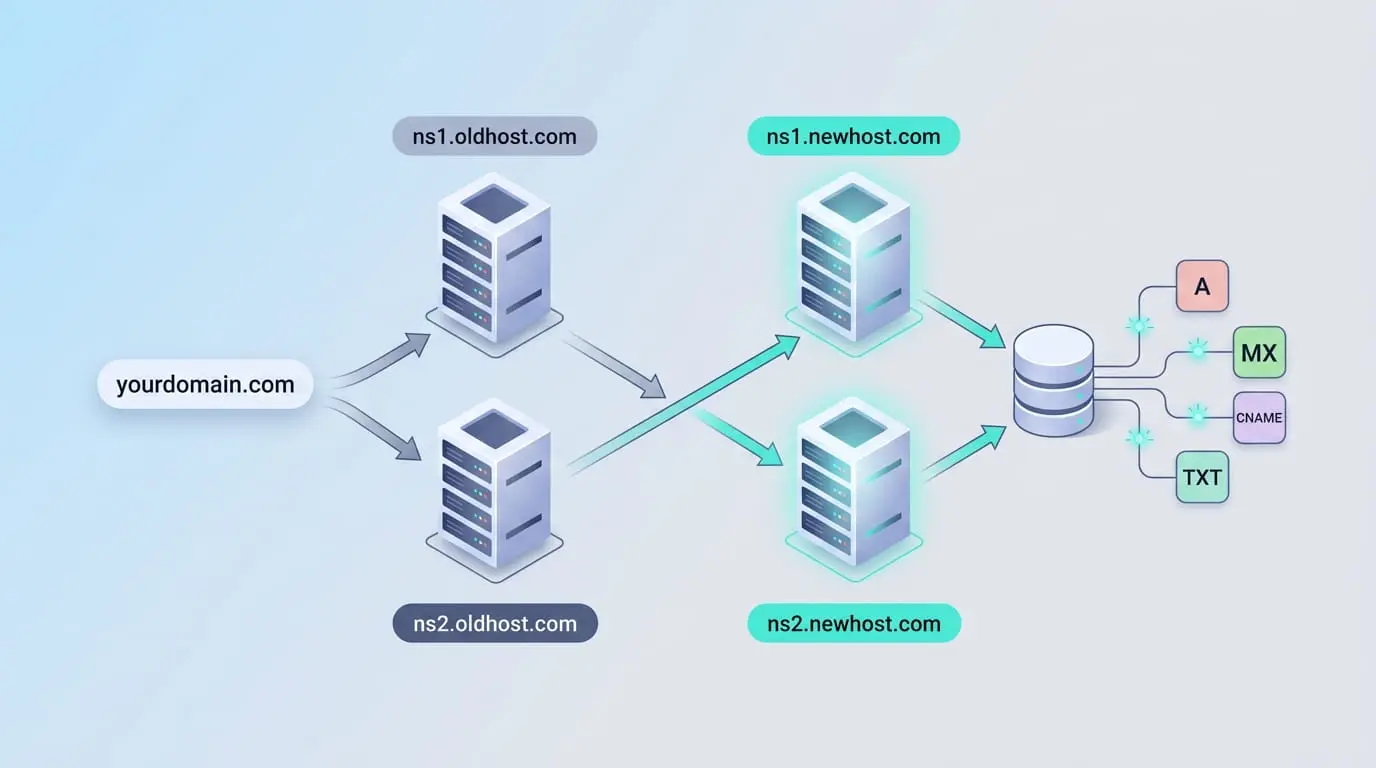
Nameserverwechsel und DNS-Eintrag sind verschiedene Änderungen
Ein Nameserver (NS) bestimmt, welcher Anbieter für die gesamte DNS-Zone autoritativ ist. Mit einem NS-Wechsel verlagern Sie die Kontrolle über A, CNAME, MX, TXT und alle weiteren Einträge. Beim Bearbeiten eines DNS-Eintrags bleibt der zuständige Anbieter gleich; nur ein Dienstziel ändert sich. Für einen neuen Webserver genügt meist ein A-Eintrag. Ein unnötiger NS-Wechsel kann funktionierende E-Mail- und Verifizierungseinträge entfernen.
| Ziel | Richtige Aktion | Umfang |
|---|---|---|
| Gesamtes DNS an neuen Hoster übergeben | Nameserver ändern | Komplette Zone |
| Website auf Cloud-VPS-IP richten | A-Eintrag ändern | Root oder gewählter Host |
| www auf Root-Domain zeigen lassen | CNAME ändern | Nur www |
| E-Mail-Anbieter wechseln | MX und zugehörige TXT/CNAME ändern | Zustellung und Authentifizierung |
| Domainbesitz bestätigen | Vorgegebenes TXT hinzufügen | Verifizierungslabel |
Nameserver im EuroVDC-Kundenbereich ändern
- Melden Sie sich im EuroVDC-Kundenbereich an.
- Öffnen Sie Domains und wählen Sie die betreffende Domain.
- Öffnen Sie Nameservers und sichern Sie die aktuellen Werte.
- Für EuroVDC-DNS verwenden Sie die im Panel angezeigten Standardwerte: ns1.eurovdc.eu und die dazugehörigen EuroVDC-Nameserver aus Panel oder Willkommens-E-Mail.
- Für externes Hosting/DNS tragen Sie den vollständigen, exakt geschriebenen NS-Satz des Anbieters ein.
- Speichern Sie, lesen Sie die übernommenen Werte erneut und überwachen Sie autoritative DNS-Antworten.
Prüfen Sie bei ähnlich geschriebenen Domains besonders die Endung. Die Änderung betrifft nur die ausgewählte Domain.
Dokumentieren Sie alle Zeilen. Verwenden Sie den vollständigen Satz des Anbieters und nicht nur einen einzelnen Nameserver.
Nutzen Sie die Panelvorgabe oder echte Hosting-NS. Erraten Sie keine reservierten internen GDNS-Werte, deren Eingabe EuroVDC für Kunden als benutzerdefinierte NS sperrt.
Kontrollieren Sie Tippfehler. Netze können während gültiger Cache-Zeiten unterschiedliche alte oder neue Antworten liefern.
Erweiterte DNS-Verwaltung
Verwendet die Domain EuroVDC-DNS und ist die erweiterte Verwaltung im Produkt aktiv, erreichen Sie die Zone beispielsweise über Domains → DNS Management. Fehlt das Menü, nutzt die Domain möglicherweise externe NS oder die Funktion ist nicht aktiviert. Bearbeiten Sie Einträge immer beim autoritativen Anbieter; identische Werte in einer nicht autoritativen Zone ändern die öffentliche Antwort nicht.
- Ermitteln Sie die autoritativen NS und exportieren oder dokumentieren Sie die vorhandene Zone.
- Bestimmen Sie den Host: @ steht meist für die Root-Domain, www für die Subdomain.
- Wählen Sie Typ und Ziel. IP, Hostname, Priorität und TXT-Inhalt müssen exakt stimmen.
- Planen Sie die TTL. Eine Absenkung hilft erst, nachdem die vorherige TTL abgelaufen ist.
- Prüfen Sie Konflikte, speichern Sie und testen Sie autoritative sowie unabhängige Resolver.
A, AAAA, CNAME, MX und TXT
| Typ | Aufgabe | Beispiel | Hinweis |
|---|---|---|---|
| A | Name auf IPv4 abbilden | @ → Cloud-VPS-IPv4 | Zielserver vor Entfernen der alten IP vorbereiten. |
| AAAA | Name auf IPv6 abbilden | @ → VPS-IPv6 | Kein AAAA, wenn der Dienst über IPv6 nicht bereit ist. |
| CNAME | Alias auf anderen Hostnamen | www → beispiel.de | Kann am gleichen Host meist nicht mit anderen Typen koexistieren. |
| MX | Eingehenden Mailserver und Priorität festlegen | @ → Maildienst, Priorität 10 | Ziel ist ein Hostname, nicht direkt eine IP. |
| TXT | Verifizierung oder Richtlinie veröffentlichen | SPF, DKIM, DMARC | Vorgegebenen Wert unverändert übernehmen. |
CNAME an der Root-Domain wird nicht überall unterstützt; ohne ALIAS, ANAME oder Flattening verwenden Sie A/AAAA. Ein MX-Ziel darf keine IP-Adresse sein. Veröffentlichen Sie für SPF am selben Host nicht mehrere getrennte v=spf1-Einträge, sondern kombinieren Sie zulässige Absender in einer gültigen Richtlinie.
Cloud VPS und Shared Hosting verbinden
Cloud VPS
- Prüfen Sie die öffentliche IPv4 im EuroVDC-Kundenbereich oder in den Serverdetails.
- Setzen Sie den A-Eintrag der Root-Domain auf diese IP.
- Verwenden Sie für www einen CNAME zur Root-Domain oder denselben A-Wert.
- Fügen Sie AAAA nur hinzu, wenn IPv6, Firewall und Dienst bereit sind.
- Konfigurieren Sie Virtual Host, TLS-Zertifikat und Firewall am Server; DNS allein richtet keine Website ein.
Shared Hosting
Der NS-Satz aus der Hosting-Aktivierung erlaubt dem Hosting-Panel häufig, Web- und Mail-DNS gemeinsam zu verwalten. Bleibt DNS extern, setzen Sie A auf die im Panel angezeigte Shared-IP und ergänzen www, E-Mail und Verifizierung einzeln. Raten Sie keine IP, sondern übernehmen Sie den Wert aus Servicekarte oder Willkommens-E-Mail.
DNS für Corporate Email
Bei EuroVDC Corporate Email können MX und erforderliche CNAME-Einträge auf securemail.eurovdc.eu zeigen. Entnehmen Sie den vollständigen Satz der DNS-Anzeige des E-Mail-Produkts, weil SPF, DKIM und DMARC konto- oder richtlinienabhängig sein können. Tragen Sie keine vermuteten Microsoft-365-Hosts oder zufällige Internetbeispiele ein. Details bieten EuroVDC Email Connection Settings und SPF, DKIM, DMARC and Deliverability.
Erstellen Sie vor einer MX-Umstellung Postfächer, Aliase und Benutzer am Ziel und überwachen Sie beide Systeme während des Übergangs. Wird nur die Website-IP geändert, bleiben MX und Mail-TXT unverändert.
TTL, Cache und Verteilung
Die TTL bestimmt, wie lange Resolver eine Antwort speichern dürfen. Einzelne Änderungen erscheinen in Minuten; weltweite Caches und eine NS-Delegierung können 24–48 Stunden benötigen. „Propagation“ ist keine zentrale Kopie: Resolver liefern bis zum Ablauf ihrer jeweiligen TTL rechtmäßig unterschiedliche Antworten.
- Senken Sie TTL mindestens eine bisherige TTL-Periode vor einer geplanten Migration.
- Eine sofortige Erhöhung nach der Änderung leert alte Caches nicht.
- Das Leeren von Browser-, Computer- oder Routercache betrifft nur lokale Ebenen.
- Antworten autoritative NS korrekt, warten Sie bei einzelnen alten Ergebnissen den TTL-Ablauf ab.
- Nach 48 Stunden prüfen Sie bei Abweichungen Delegierung, Zone, DNSSEC und Konflikte.
Checkliste
- Aktuelle NS und vollständige Zone wurden gesichert.
- Es ist geklärt, ob NS oder nur ein Eintrag geändert werden muss.
- Ziel-IP und Hostname wurden im Dienstpanel bestätigt.
- Web-, Mail- und Verifizierungseinträge wurden gemeinsam geprüft.
- Autoritative Antworten wurden nach dem Speichern kontrolliert.
- Root/www, ein- und ausgehende E-Mail sowie TLS wurden getestet.
- Alte Werte und Änderungszeit sind für einen Rollback dokumentiert.
Fehlen Standardwerte, wird ein Custom-NS abgelehnt oder bleibt das Ergebnis nach 48 Stunden falsch, senden Sie Domain, erwarteten Eintragstyp und einen Screenshot ohne Passwörter an support@eurovdc.eu.